한자 검색 하는 법 총정리 – 네이버 한자사전·필기입력기까지 한 번에
한자 검색 하는 법이 필요할 때, 가장 많이 쓰는 방법이 네이버 한자사전(한문사전)입니다.
발음을 알고 있든, 전혀 모르든, 직접 그려야 하든 상황별로 가장 빠른 한자 검색 방법을 정리했습니다.
특히 많이 찾는 네이버 한자사전 · 한자 필기입력기 · 모바일 사용법까지 한 번에 알려드립니다.
아래에는 이해에 도움이 될 수 있는 정보가 함께 표시될 수 있습니다.
1. 네이버 한자사전 홈페이지
아무 포털에나 들어가셔서 "네이버 한자사전", "네이버 한문사전"이라고 검색해 보세요. 네이버 한자사전 홈페이지를 알려줍니다. 그것도 귀찮으시다면! 아래 링크를 통해 접속하셔도 되겠습니다!
네이버 한자사전
hanja.dict.naver.com
아래는 네이버 사전의 메인화면입니다. 생각보다 별것 없죠? 한자만 있는 것도 아닙니다. 영어, 국어, 일본어, 중국어, 프랑스어, 스페인어, 독일어, 베트남어 등 다양한 언어의 사전이 저장되어 있습니다.
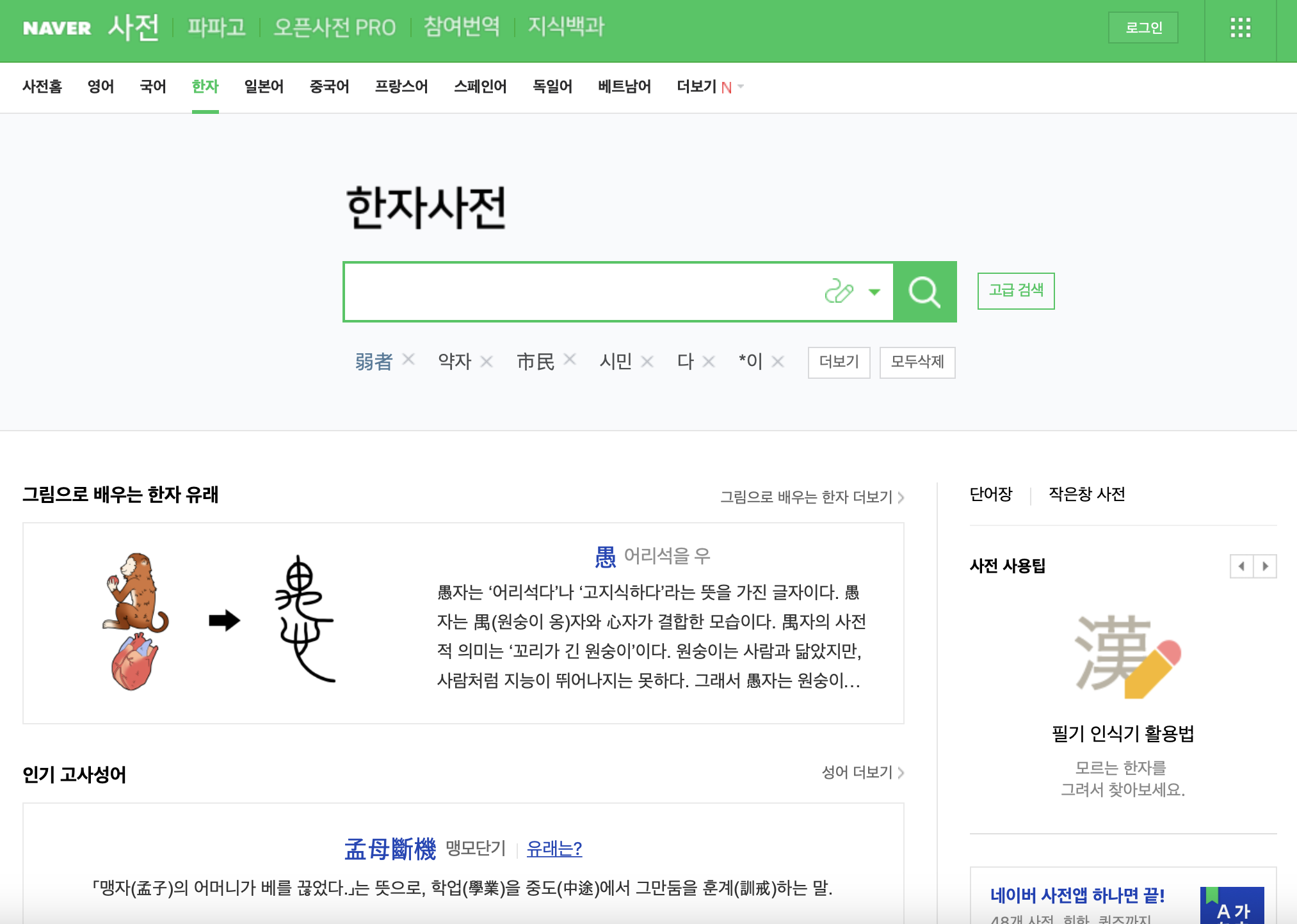
한자사전 홈페이지에 접속하셨으면 아래의 상황에 따라 검색하는 법을 알려드리겠습니다.
2. 음을 알고 한자를 모를 때
아 생각만 해도 난감합니다. 필자의 경우 아주 가끔이지만 보고서를 올릴 때 아직도! 한자를 사용하는 경우가 있습니다. 몇 번이나 건의를 해 보았지만 결국 제가 한자를 공부하기로 했습니다. 그래도 네이버 한자사전이 있어 얼마나 도움이 되는 줄 모릅니다.
만약 네이버 한자사전이 없었다면? 정말 생각하기도 싫습니다.
그럼 위의 문장 중에 "만약"이란 단어를 한자로 바꿀 때 어떻게 해야 할까요? 바로 검색에서 "만약"을 검색하면 됩니다. 만약의 뜻은 알고 있으니 검색에서 나온 단어 중 뜻이 일치하는 단어의 한자를 쓰면 됩니다. 참 쉽죠?

한번 다른 단어를 사용해 볼까요? "차치"란 단어를 사용해 보겠습니다. 공문서에 자주 등장하는 단어인데 일상생활에서는 잘 사용하지 않는 단어죠.

문제 삼지 않고 그냥 내버려 둠이라는 뜻으로 한자를 정확하게 알 수 있습니다.
예를 들어 ‘기각’, ‘각하’, ‘유예’처럼 한자어가 많은 문서에서도 같은 방식으로 검색하면 됩니다.
그럼 다음은 한자의 음을 모를 때를 알려드리겠습니다.
3. 한자의 음을 모를 때
업무 문서나 공문서에서 한자를 써야 할 때가 종종 있습니다. 이럴 때 네이버 한자사전이 가장 빠른 해결책이 됩니다.
이럴 때 사용하는 법을 알려드리겠습니다.
바로 고급 검색 기능입니다. 아래 화면 보시면 고급 검색탭을 눌렀을 때 다양하게 찾을 수 있게 도와줍니다. 여기서 저희는 음을 모르지만 개략 횟수는 추정이 가능합니다. 일단 횟수로 검색해 보겠습니다.
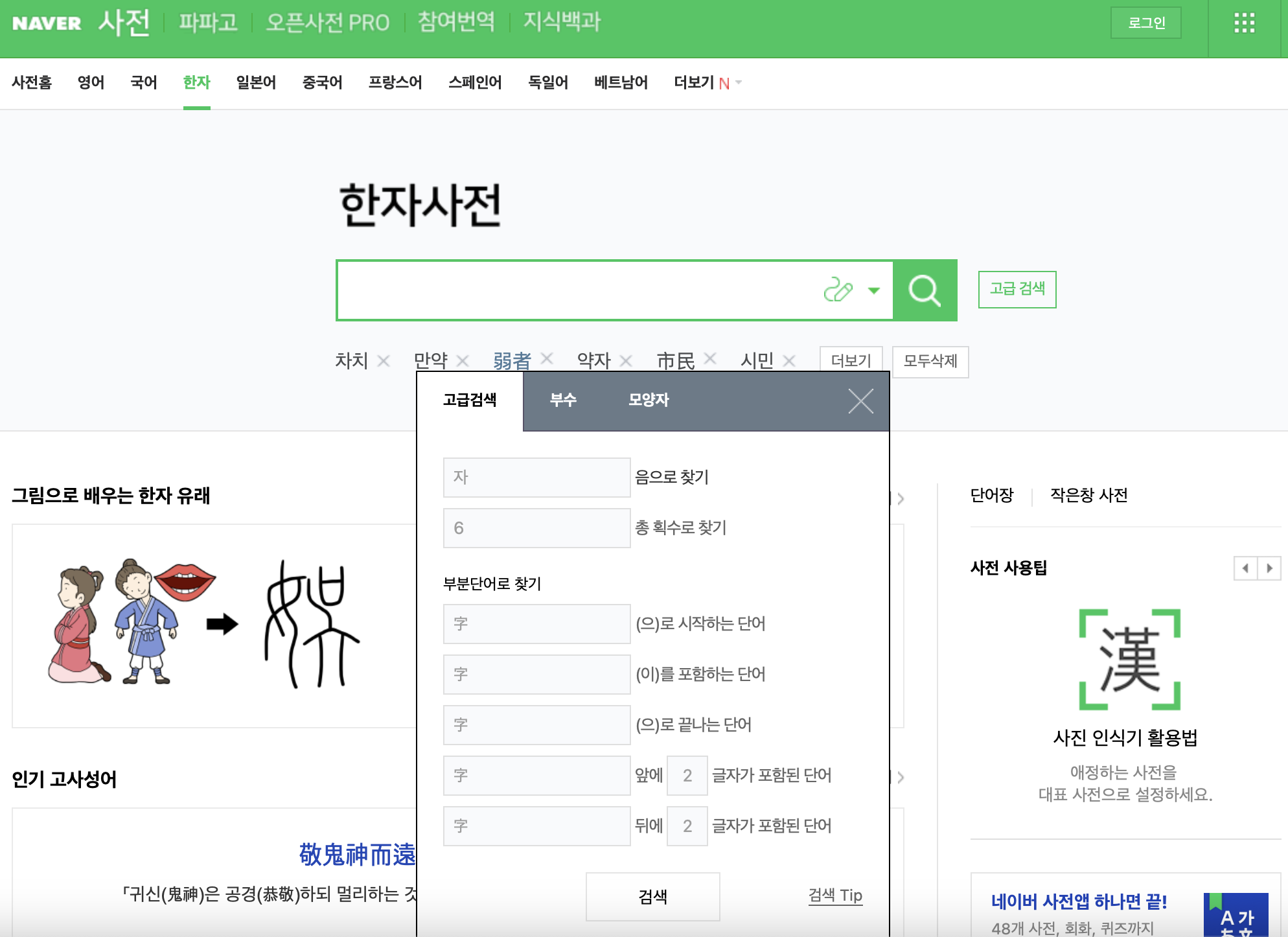
자 어떤가요? 총획수가 10획인 글자를 찾았는데 검색된 글자만 4,773자입니다. 이렇게 찾다간 시간이 다 갈 것 같습니다. 획수로도 충분히 찾을 수는 있지만 자주 사용하는 한자가 아닌 경우에는 한참 뒤까지 찾아봐야 하니 시간이 오래 걸린다는 단점이 있습니다.

그럼 마지막으로 한자를 직접 그려서 찾는 방법이 있습니다. 바로 한자 필기입력기를 사용하는 방법인데요. 사실 가장 편리하고 쉽게 한자를 찾는 방법인 것 같습니다. 글자를 필기체로 날려서 작성하는 경우도 웬만해선 다 찾을 수 있었습니다.
아래에는 관련 주제의 참고 정보가 표시될 수 있습니다.
4. 한자 필기입력기 사용법
그럼 한자 필기입력기를 사용해 보겠습니다. 아래 사진에서 빨간색 체크박스 되어있는 부분을 선택합니다.
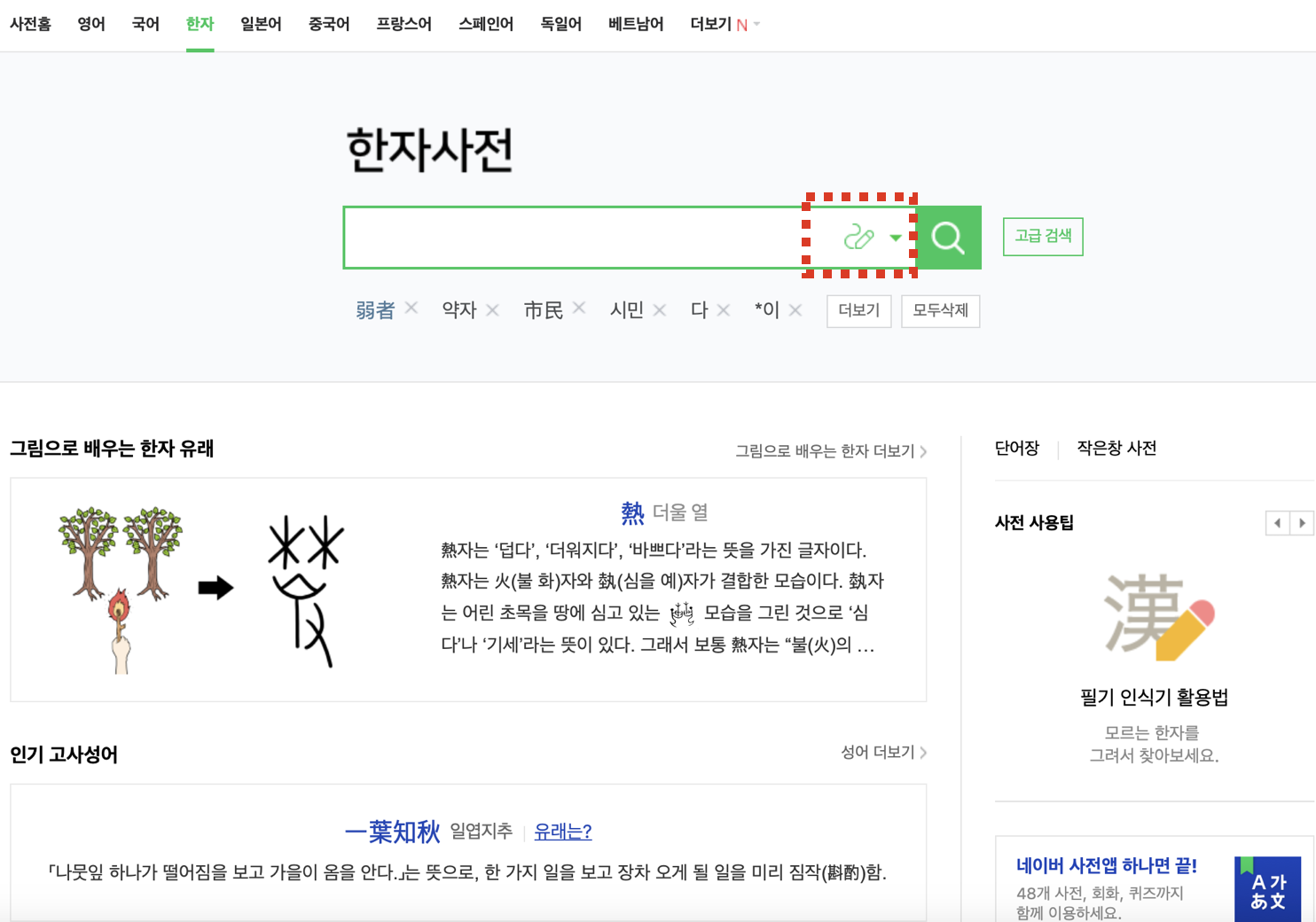
그럼 다음과 같은 화면이 나오는데요. 여기에 한자를 직접 그리면 됩니다.
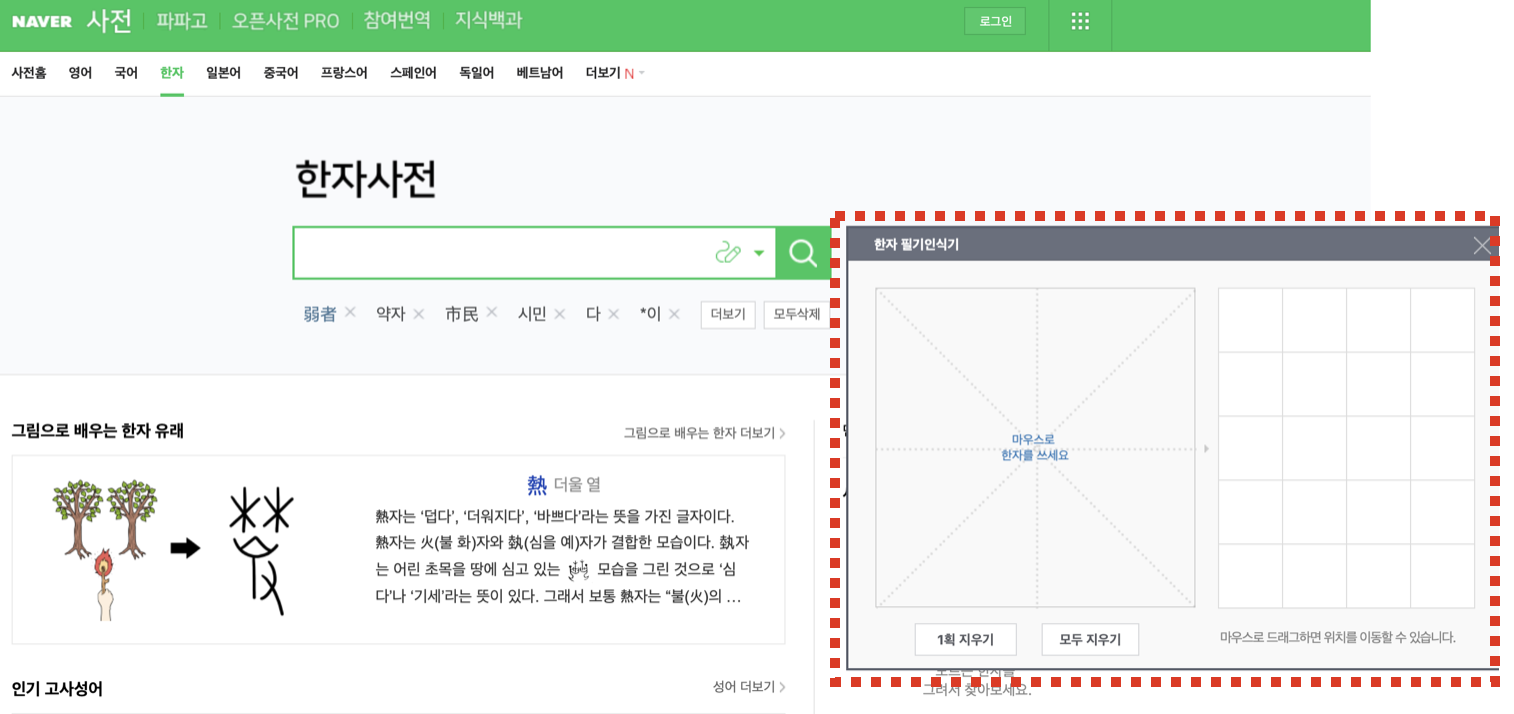
엄청 획수가 많은 한자인 "이을 인"을 찾아보겠습니다. 웬만해선 잘 사용하지 않는 글자인데요 얼마나 바로 찾아줄지 기대됩니다.

자! 나왔습니다. 이렇게 그냥 따라 그리면 한자를 찾아주니 얼마나 편리하게 사용할 수 있는지 모르겠습니다.
저는 보고서를 쓸 때 네이버 한자사전을 주로 사용하기 때문에 데스크톱으로 접속하는데요. 컴퓨터를 사용하기 곤란할 경우에도 핸드폰으로도 위와 동일한 방법으로 사용이 가능합니다.
5. 모바일 활용법
모바일 네이버에서 한자사전을 검색하여 들어가면 한자 필기입력기를 포함한 모든 기능이 동일하게 나타납니다.
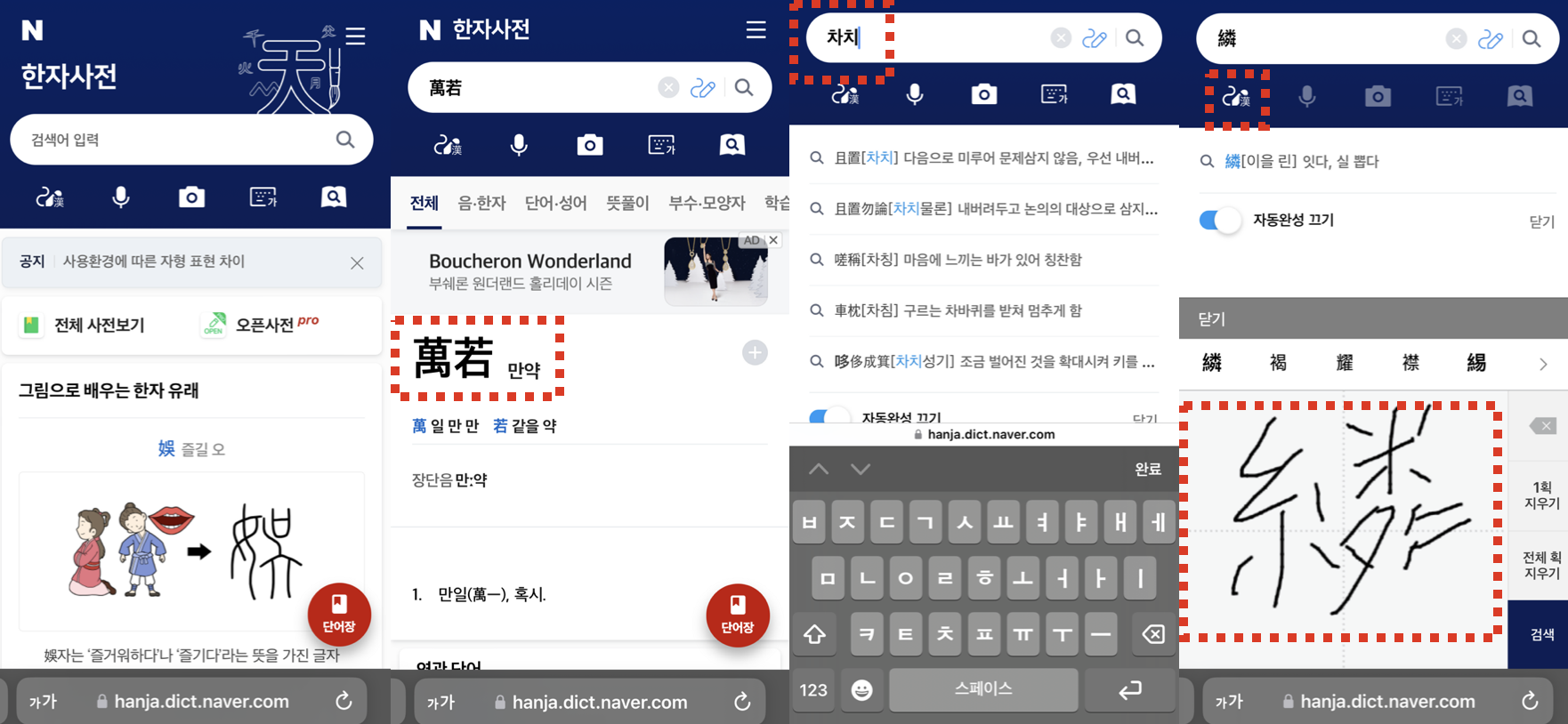
어떤가요? 위에서 데스크탑으로 한 모든 것을 똑같이 한 것 보이시죠? 휴대폰으로도 동일하게 사용이 가능하죠?^^
아래에는 검색/입력에 도움이 될 수 있는 정보가 함께 표시될 수 있습니다.
자주 묻는 질문
Q. 한자 발음을 전혀 모를 때도 검색할 수 있나요?
네이버 한자사전의 필기입력기를 사용하면 발음을 몰라도 직접 그려서 한자를 찾을 수 있습니다.
Q. 모바일에서도 한자 필기입력기 사용이 가능한가요?
모바일 네이버 한자사전에서도 동일하게 필기입력기를 사용할 수 있으며 기능 차이는 거의 없습니다.
Q. 네이버 한문사전과 한자사전은 다른가요?
검색할 때는 ‘네이버 한문사전’ ‘한문사전 한자’로 찾아도 동일한 페이지로 연결됩니다.
실제로는 같은 서비스이며 검색어에 따라 명칭이 다르게 불릴 뿐입니다.
요약
- 발음을 알면: 단어 검색 → 뜻 맞는 한자 선택
- 발음을 모르면: 고급검색(부수/획수) 또는 필기입력기
- 가장 빠른 방법: 한자 필기입력기(PC/모바일 모두 가능)
※ 본 글은 네이버 한자사전의 공식 기능을 기준으로 작성되었으며, 서비스 화면은 업데이트에 따라 달라질 수 있습니다.
업무나 문서 작성 중 한자가 필요할 때 이 글이 빠른 참고 자료가 되었으면 합니다.
날씨가 추워집니다. 옷 따뜻하게 입으시고 감기 조심하십시오!
'생활정보' 카테고리의 다른 글
| 삼성화재 다이렉트 긴급 사고접수 및 고객센터 이용 안내 (0) | 2022.12.04 |
|---|---|
| 아이폰 배경화면 추가 삭제 설정 및 꾸미기 방법 feat. 업데이트 16.1.1 (0) | 2022.12.02 |
| 공시지가 및 개별공시지가 조회 확인 방법 (0) | 2022.11.27 |
| 대법원 법원경매정보 사이트 활용법 알아보기 (2) | 2022.11.25 |
| 종부세 조회 방법 및 종합부동산세 계산기 알아보기 (0) | 2022.11.22 |